
TUTORIAL – COMO AUMENTAR O SINAL WI-FI

Neste tutorial, um rapaz ensina um truque infalivel para aumentar o sinal Wi-Fi, para assim se obter uma melhor velocidade em sua conexão. Você gasta menos de R$ 0,25 para realizar o tutorial.
CD-ROM Baboo - Segurança Em Redes Sem Fio

CD-ROM de Segurança em Redes sem fio desenvolvido pelo MVP Aurélio "Baboo" Minerbo.
Em cerca de uma hora você aprenderá a instalar e configurar uma rede sem fio destinada a uso residencial ou em pequenas empresas, permitindo que você acesse a internet com segurança e rapidez.
Os vídeos deste CD são bastante didáticos e claros, com narração totalmente em português, explicações detalhadas e exemplos reais. Este CD tem um foco especial em segurança, para que você possa configurar e utilizar a sua rede sem fio (wireless) sem se preocupar com ameaças externas.
# Você quer instalar uma rede sem fio, mas não sabe como fazer ?
# Você quer instalar uma rede sem fio com a certeza de fazer da maneira correta ?
# Você já instalou a sua rede sem fio, mas algo não funciona ?
# Você já instalou a sua rede sem fio e quer ter certeza que ela está segura ?
#Você quer entender mais as opções do roteador para beneficiar-se ao máximo dele ?
Após você assistir os vídeos deste CD-ROM:
1. Você saberá como instalar um roteador, conectando-o à internet de modo simples e rápido
2. Você saberá configurar as opções do seu roteador para aumentar a segurança da sua rede sem fio
3. Você saberá como configurar o seu roteador para aumentar o desempenho de aplicações P2P e jogos
4. Você saberá um pouco mais sobre WEP e WAP
5. Você conhecerá um pouco mais sobre firewall
6. Você saberá o que é DMZ e as vantagens do seu uso
7. Você saberá como habilitar/desabilitar o SSID
8. Você saberá como permitir que a sua rede sem fio funcione apenas com os computadores que você quiser
9. Você saberá o que acontece na sua rede sem fio lendo os logs do seu roteador
10. Você utilizará a sua rede sem fio com mais segurança e confiabilidade
Função: Tutorial
Fabricante: Baboo
Sistema Operacional: Todos
Idioma(s): Português
Quantidade de Mídias: 1
Tamanho: 67.5 MB

Teclas de atalho do Windows
 Antigamente nas aplicações que rodavam no sistema operacional DOS, as teclas de atalho eram mais que uma necessidade em função da, ainda, inexistência do mouse. Depois do advento do Windows elas foram, pouco a pouco, relegadas ao esquecimento, mas se você aprender a utilizá-las notará o quanto ainda são úteis. Faça só um teste com as teclas de atalho do Internet Explorer.
Área de Trabalho
| Ctrl + A | Selecionar tudo |
| Ctrl + ESC | Exibir o menu Iniciar |
| Ctrl ao arrastar um item | Copiar um item selecionado |
| Ctrl + Shift ao arrastar um item | Criar um atalho para um item selecionado |
| Ctrl + Alt+ F1 | Ver informações do sistema |
| Alt + Enter | Exibir as propriedades do item selecionado |
| Alt + F4 | Fechar o item ativo ou sair do programa ativo |
| Alt + Tab | Alternar entre janelas abertas |
| Alt + Esc | Percorrer itens na ordem em que foram abertos |
| F2 | Renomear um item selecionado |
| F3 | Procurar um arquivo ou uma pasta |
| F4 | Abrir lista da barra de endereços – pasta aberta |
| F5 | Atualizar a janela ativa |
| Shift + F10 | Equivale ao botão direito do mouse |
| Shift ao inserir um CD | Evitar que o CD seja executado automaticamente |
| Shift + Del | Excluir sem colocar na Lixeira |
| Print Screen | Captura tela, para colar em programas como o Paint |
| Alt + Print Screen | Captura somente janela ativa |
| Winkey (tecla com logo do Windows) | Exibir ou ocultar o menu Iniciar |
| Winkey + Break | Exibir a caixa de diálogo Propriedades do sistema |
| Winkey + D | Mostrar a área de trabalho |
| Winkey + M | Minimizar todas as janelas |
| Winkey + Shift + M | Restaurar as janelas minimizadas |
| Winkey + E | Abrir Meu Computador |
| Winkey + F | Procurar um arquivo ou uma pasta |
| Ctrl + Winkey + F | Procurar computadores |
| Winkey + F1 | Exibir a Ajuda do Windows |
| Winkey + R | Abrir a caixa de diálogo Executar |
| Winkey + U | Abrir o Gerenciador de utilitários |
Atalhos de teclado para Acessibilidade
| Shift direita por oito segundos | Ativar e desativar as teclas de filtragem |
| Alt esq. + Shift esq. + Print Screen | Ativar e desativar o alto contraste |
| Alt esq. + Shift esq. + Num Lock | Ativar e desativar as teclas para mouse |
| Shift cinco vezes | Ativar e desativar as teclas de aderência |
| Num Lock por cinco segundos | Ativar e desativar as teclas de alternância |
Alguns atalhos do Internet Explorer
| Alt + ↑ ou ↓ janela organizar favoritos | move item para cima ou para baixo |
| Alt + → | avança para página seguinte |
| Alt + ← | Volta para página anterior |
| Alt + Home | Abre página inicial do Internet Explorer |
| Ctrl + B | Abre janela para organizar Favoritos |
| Ctrl + D | Adiciona página à pasta Favoritos |
| Ctrl + F | Localiza palavra na página |
| Ctrl + H | Ativa barra com histórico na lateral da janela |
| Ctrl + I | Ativa barra com sites favoritos na lateral da janela |
| Ctrl + N | Abre nova janela do navegador |
| Ctrl + O ou L | Abre campo para digitar e ir a nova página da rede ou abrir arquivo |
| Ctrl + Enter | Adiciona (http://www. – antes) – (adiciona .com – depois) de palavra digitada na barra de endereços. Ou seja, ela preenche automaticamente, na barra de endereços do “Internet Explorer”, o endereço de uma palavra digitada. Se você digita msn e pressiona Ctrl + Enter, o navegador procura o endereço: http://www.hotmail.com. |
| Esc | Interrompe a transmissão de uma página quando está sendo carregada ou a música de fundo quando existe e a página já está carregada |
| F4 | Exibe histórico da barra de endereços |
| F5 | Atualiza página recarregando-a |
| F6 | Alterna entre frames de uma página e barra de endereços |
| F11 | Alterna entre visualização normal e tela cheia |
Atalhos do Outlook Express
| Ctrl + D | Apaga mensagem |
| Ctrl + E | Localiza pessoa no catálogo de endereços |
| Ctrl + F | Encaminha mensagem |
| Ctrl + J | Vai à próxima pasta com mensagens não lidas |
| Ctrl + M | Enviar e receber mensagens |
| Ctrl + N | Nova mensagem |
| Ctrl + Q | Marca mensagem como lida |
| Ctrl + R | Responde ao autor |
| Ctrl + S | Salva mensagem |
| Ctrl + Enter | Quando conectado e com destinatário definido, envia mensagem |
| Ctrl + F3 | Exibe código-fonte da mensagem |
| Ctrl + Shift + A | Marca todas mensagens de uma pasta como lidas |
| Ctrl + Shift + B | Abre catálogo de endereços |
| Ctrl + Shift + E | Abre janela para criar nova pasta |
| Ctrl + Shift + F | Localiza mensagem |
| Ctrl + Shift + N | Cria nova entrada no catálogo de endereços |
| Ctrl + Shift + O | Abre opções do Outlook Express |
| Ctrl + Shift + R | Responder a todos |
| Esc | Fecha mensagem |
Atalhos para editores de texto
Menu Arquivo
| Ctrl + O | Novo |
| Ctrl + A | Abrir |
| Ctrl + B | Salvar |
| Ctrl + P | Imprimir |
Menu Editar
| Ctrl + Z | Desfazer |
| Ctrl + R | Repetir |
| Ctrl + X | Recortar |
| Ctrl + C | Copiar |
| Ctrl + V | Colar |
| Ctrl + T | Selecionar todo o texto |
| Ctrl + L | Localizar |
| Ctrl + U | Substituir |
| Ctrl + Y | Ir para Outros |
| Ctrl + → | Mover o cursor para o início da próxima palavra |
| Ctrl + ← | Mover o cursor para o início da palavra anterior |
| Ctrl + ↓ | Mover o cursor para o início do próximo parágrafo |
| Ctrl + ↑ | Mover o cursor para o início do parágrafo anterior |
| Ctrl + F4 | Mover o cursor para o início do parágrafo |
Teclas para formatação de caracteres e parágrafos
| Ctrl + Shift + > | Aumenta o tamanho da letra |
| Ctrl + Shift + < | Diminui o tamanho da letra |
| Ctrl + Shift + A | Maiúsculas |
| Ctrl + Shift + W | Sublinhado mas só em palavras |
| Ctrl + Shift + D | Duplo sublinhado |
| Ctrl + Shift + K | Maiúsculas pequenas |
| Ctrl + Shift + * | Visualiza caracteres não imprimíveis |
| Ctrl + Shift + C | Copia formatos |
| Ctrl + Shift + V | Cola formatos |
| Ctrl + ] | Aumenta o tamanho da letra um ponto |
| Ctrl + [ | Diminui o tamanho da letra um ponto |
| Ctrl + D | Formatação de fontes |
| Ctrl + N | Negrito |
| Ctrl + S | Sublinhado |
| Ctrl + I | Itálico |
| Ctrl + Barra espaço | Remove formatação manual |
| Ctrl + Q | Parágrafo simples abaixo |
| Ctrl + 1 | Define espaçamento simples entre linhas |
| Ctrl + 2 | Define espaçamento duplo entre linhas |
| Ctrl + 5 | Define espaçamento entre linhas de 1,5 |
| Ctrl + zero | Remove um espaço entre linhas que antecede um parágrafo |
| Ctrl + J | Justifica um parágrafo |
| Ctrl + E | Centraliza Parágrafo |
| Ctrl + G | Parágrafo à direita |
| Ctrl + M | Avança um parágrafo a partir da esquerda |
| Ctrl + Shift + M | Remove um avanço de parágrafo à esquerda |
| Ctrl + Shift + J | Cria um avanço pendente |
| Ctrl + Shift + T | Reduz um avanço pendente |
| Ctrl + Shift + S | Aplica sublinhado |
| Ctrl + Shift + N | Aplica um estilo normal |
| Ctrl + Shift + L | Aplica o estilo “Lista” |
| Alt + Ctrl + K | Inicia formatação automática |
| Alt + Ctrl + 1 | Aplica o estilo “Título 1″ |
| Alt + Ctrl + 2 | Aplica o estilo “Título 2″ |
| Alt + Ctrl + 3 | Aplica o estilo “Titulo 3″ |
| Alt + Ctrl + F | Insere nota de rodapé |
| Alt + Ctrl + I, O, P ou N | Muda estilo de visualização da página |
| Alt + Ctrl + Y | Vai para início da página seguinte |
| Alt + Ctrl + M | Insere comentário |
| Ctrl + = | Aplica subscrito |
| Ctrl + Shift + + | Aplica sobrescrito |
| Ctrl + End | Vai para fim do documento |
| Ctrl + Del | Apaga palavra seguinte |
| Shift + F1 | Remove formatação de texto |
| Shift + F3 | Aplica letras maiúsculas em todo o texto selecionado |
Teclas de funções
| F1 | Ajuda; Ajuda “On line”; Assistente do Office |
| F4 | Repetir a última ação |
| F5 | Comando “ir para” (menu Editar) |
| F7 | Ortografia e gramática (menu Ferramentas) |
| F12 | Salvar como |
| Shift + F1 | Ativa interrogação da ajuda |
| Shift + F3 | Altera as letras maiúsculas minúsculas |
| Shift + F4 | Repete uma ação de localizar e/ou “ir para” |
| Shift + F5 | Desloca-se para uma revisão anterior |
| Shift + F7 | Dicionário de sinônimos (menu Ferramentas) |
| Shift + F10 | Visualiza o menu de atalhos/botão direito do mouse |
| Ctrl + F2 | Vai para a tela visualização |
| Ctrl + F9 | Insere um campo vazio para digitação |
| Ctrl + F10 | Minimiza a janela do documento |
| Ctrl + F12 | Abrir (menu arquivo) |
| Alt+ F5 | Restaura o tamanho da janela do programa |
| Alt+ F7 | Localiza o erro ortográfico seguinte |
| Alt+ F10 | Maximiza a janela do programa | <>

Documentário Rio in HD DVDRip – Nacional

Download Documentário Rio in HD DVDRip – Nacional
Descrição: Que o Rio de Janeiro continua lindo, não é novidade. Mas quem ainda não teve o privilégio de conhecer as belezas que enchem os olhos do mundo, vai se surpreender ao vê-las mais deslumbrantes do que nunca. Pela primeira vez em alta definição, imagens do Cristo Redentor, Pão de Açúcar, Paraty, Ipanema, Búzios, Ilha Grande, Angra dos Reis, Cabo Frio, Petrópolis e outros paraísos do Estado do Rio, foram registradas por ângulos aéreos jamais vistos no projeto Rio in HD.
Uma espécie de antídoto ao baixo astral, uma celebração ao Rio que todos queremos ver, Rio in HD não poderia chegar em melhor hora. Com Olimpíadas e Copa do Mundo na agenda, o Brasil é o roteiro do momento e o Estado do Rio a vitrine mais cobiçada. Fruto da associação entre a Helinews, do Comandante Ricardo Malagutti, a Música Fabril, do produtor musical Max Pierre, e as parceiras EMI Music e EMI Music Publishing, Rio in HD, ou Rio em alta definição, chega às lojas em dezembro nas versões Blu Ray e DVD (em janeiro, disponível para comercialização digital).
Baixar Documentário Rio in HD DVDRip – Nacional
Tamanho: 850 Mb
Formato: DVDRip
Servidor: Megaupload / Hotfile / Fileserve
Idioma: Português
Megaupload

Hotfile
Fileserve
Fonte ajustável de 1.5v a 30v
 Qualquer interessado na área de eletrônica que se preze, tem obrigatoriamente de construir, pelo menos por uma vez na vida uma fonte de alimentação.
O circuito abaixo, é um exemplo das várias maneiras que se pode construir uma fonte de alimentação. Esta é linear, prática e simples e permite obter tensões desde 1.5 a 30V DC. Consegue-se também um ajuste grosso e um ajuste fino para a tensão de saída.
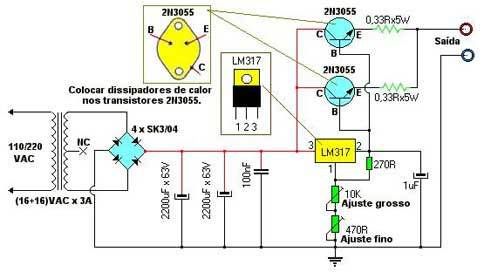
A ponte retificadora admite uma intensidade de corrente de 3 ou 4 A e pode, inclusive ser substituída por 4 díodos 1N4007.
Datasheets

Como fazer placas de circuito impresso

Todos tem problemas ao tentar fazer uma PCI de qualidade, para quem quer aprender esse vídeo e tutorial ensina em apenas 6 passos, usando materiais que encontramos em casa.
1.º Passo – Desenhe o lay-out do circuito utilizando qualquer software para circuitos eletrônicos; eu utilizo o Tango para ambiente DOS. Caso você já tenha o desenho em algum formato de imagem, pode utilizá-lo normalmente. Imprima com impressora laser o desenho em uma folha de papel fotográfico para impressora jato de tinta (eu tenho utilizado com excelentes resultados o papel EPSON código S041117) e verifique se o tamanho e as trilhas estão corretas.

2.º Passo – Prepare a placa limpando a superfície de cobre de sujeira, oxidação e gordura, utilize algum produto químico ou se preferir, passe lã de aço (Bom-Bril) que dá o mesmo resultado. Coloque o papel com a face impressa sobre a placa já cortada no tamanho exato.

3.º Passo – Com um ferro de passar roupas bem quente, pressione o papel sobre a placa, não é necessário friccionar, apenas faça pressão por aproximadamente 2 minutos. Escolha bem a superfície onde vai apoiar a placa, evitando estragar alguma superfície com o calor do ferro. Cuidado também para não exagerar ao fazer pressão e acabar danificando o ferro de passar e arrumar confusão com a patroa.

4.º Passo – Feito isso, o toner impresso no papel estará preso no cobre da placa. NÃO caia na tentação de puxar o papel nesse momento; calma, ainda restam alguns passos. Prepare uma pequena vasilha com água quente e um pouco de detergente, quantidade suficiente para cobrir a placa. Mergulhe sua placa na água e aguarde cerca de 30 minutos. Isso irá amolecer o papel e facilitar sua retirada.

5.º Passo – Agora sim é a hora de retirar o papel. Friccione as pontas dos dedos sobre ele – não é preciso muita força -, pois o papel molhado é fácil de sair. Se for preciso molhe algumas vezes a placa na água da panela e vá fazendo o movimento com os dedos até retirar todo o papel.
http://i778.photobucket.com/albums/yy64/xuxa66/a9/foto5.jpg
6.º Passo – Proceda a corrosão do cobre não protegido pelo toner. Após a corrosão ele é retirado com auxílio mais uma vez da lã de aço. Passe uma fina camada de verniz protetor, perfure a placa e ela está pronta, tão perfeita quanto a produzida por métodos profissionais.

Para placas de dupla face, primeiramente faça um lado seguindo os seis passos descritos, porém na hora da corrosão proteja o lado sem toner com adesivo tipo papel contact, perfure a placa para ter referências na outra face e proceda novamente os seis passos, protegendo na hora da corrosão a face já pronta.
Atenção: Esse processo só funciona com impressões feitas a partir de uma impressora à laser, pois utilizam o toner na impressão que possui partículas metálicas que ficarão aderidas no cobre durante o aquecimento com o ferro de passar; portanto impressoras jato de tinta não funcionam. Acredito que uma cópia em máquinas de xérox deva dar o mesmo resultado, já que seu processo de impressão utiliza também o toner.
Já tentei várias maneiras para fazer minhas placas em casa, sem dúvida essa foi o melhor que encontrei, surpreendendo pelo resultado obtido.
Intercomunicador

Usando dois velhos telefones em menos de um minuto você vai construir um intercomunicador, que pode servir como um porteiro eletrônico. Seu único componente é um resistor de 39 ohm que pode limita a corrente em torno de 30mA.

Circuito

 Dicas Informações peças e
Assinar:
Postagens (Atom)